Deja que cada persona señale el lugar exacto

Muestra una imagen y deja que cada persona haga clic donde quiera. Ideal para planos, maquetas, mapas y pruebas de «¿Dónde harías clic?».

Incluido en todos los planes, con respuestas ilimitadas.

Cómo funciona

  1. 1

    Sube una imagen

    Un plano, un mapa o una captura de pantalla.

  2. 2

    Cada persona hace clic en el lugar

    Con el ratón o con el dedo.

  3. 3

    Cada clic aparece en la imagen

    Las zonas densas señalan la respuesta.

Planos decididos sobre el propio plano

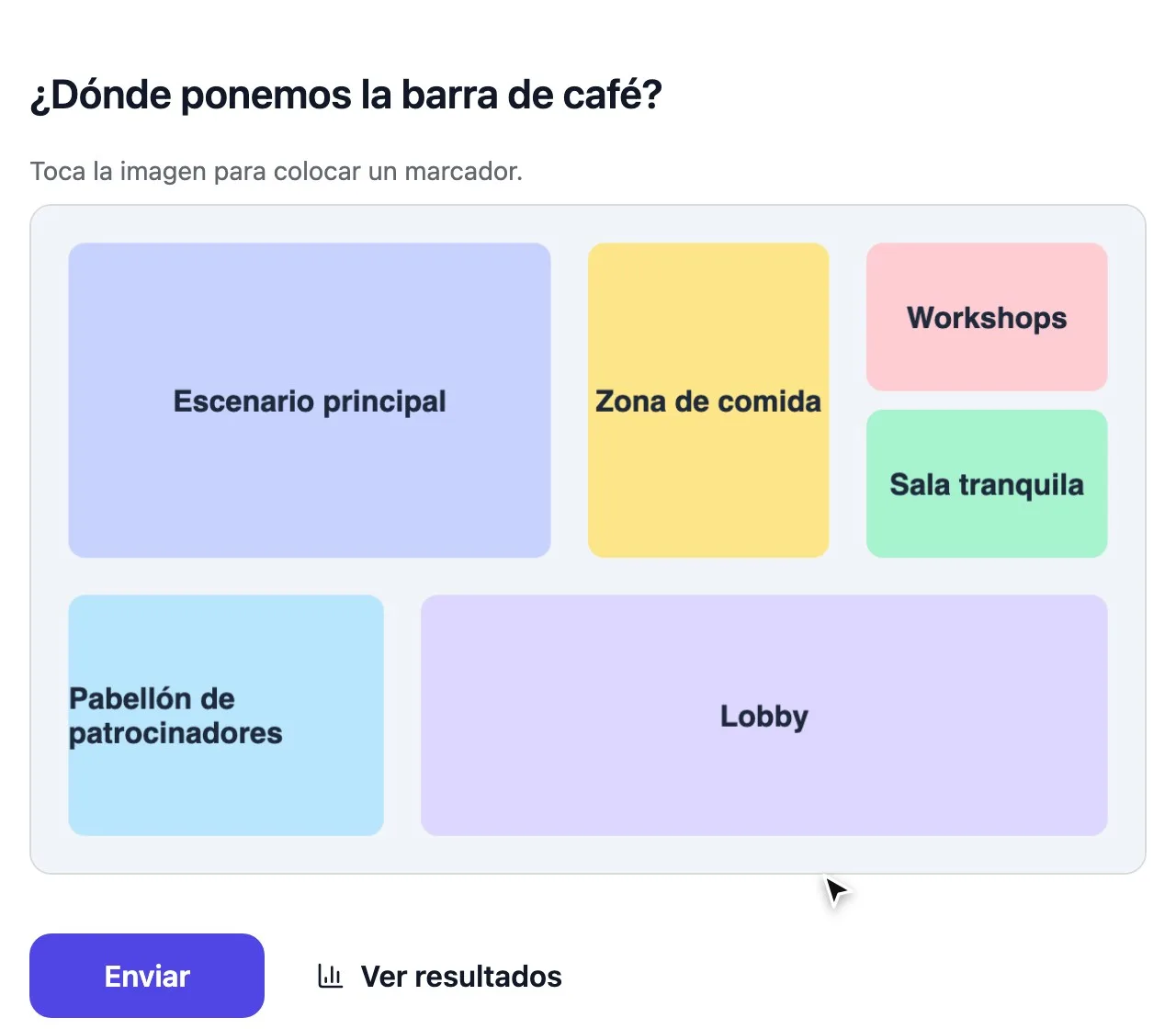
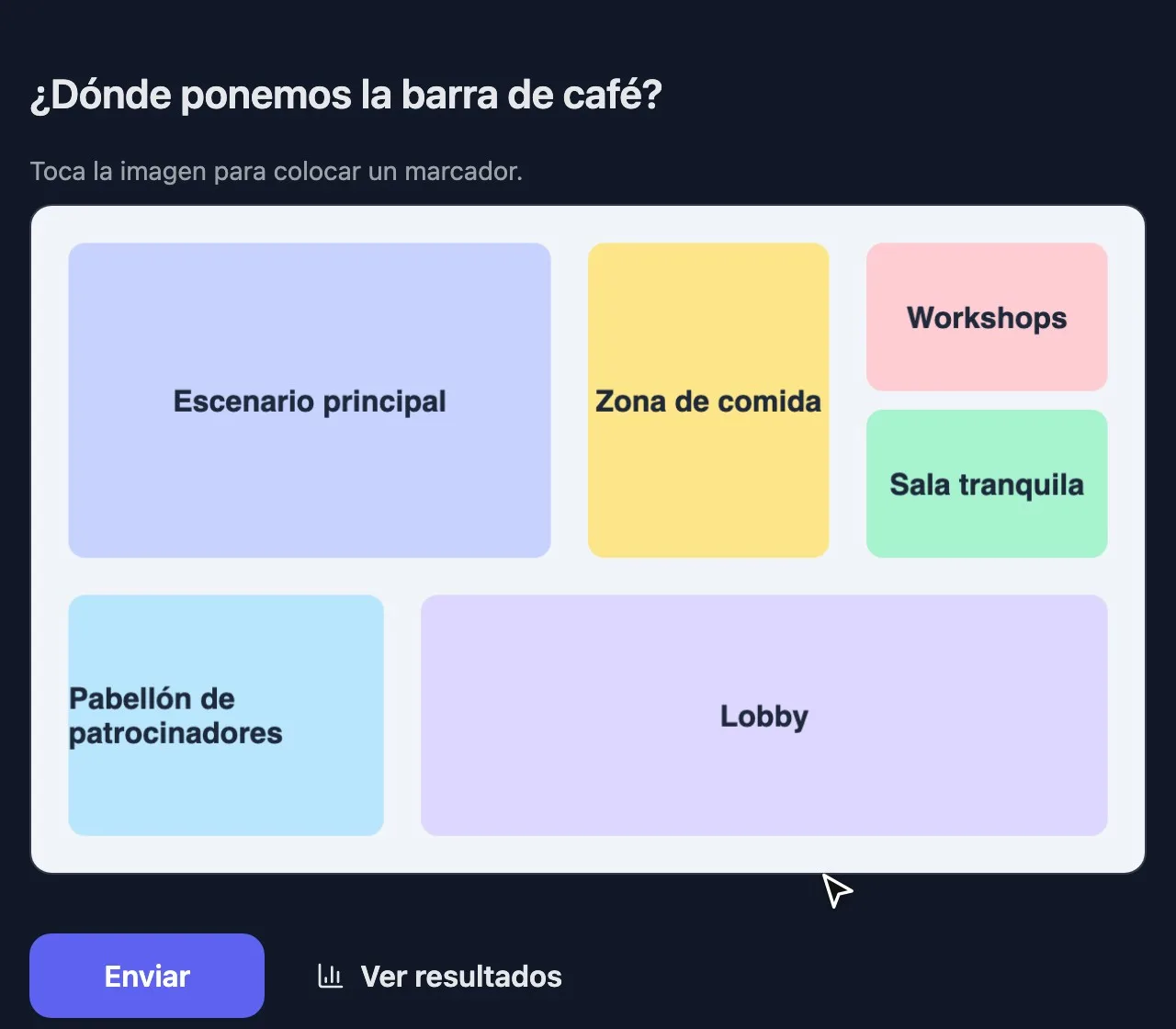
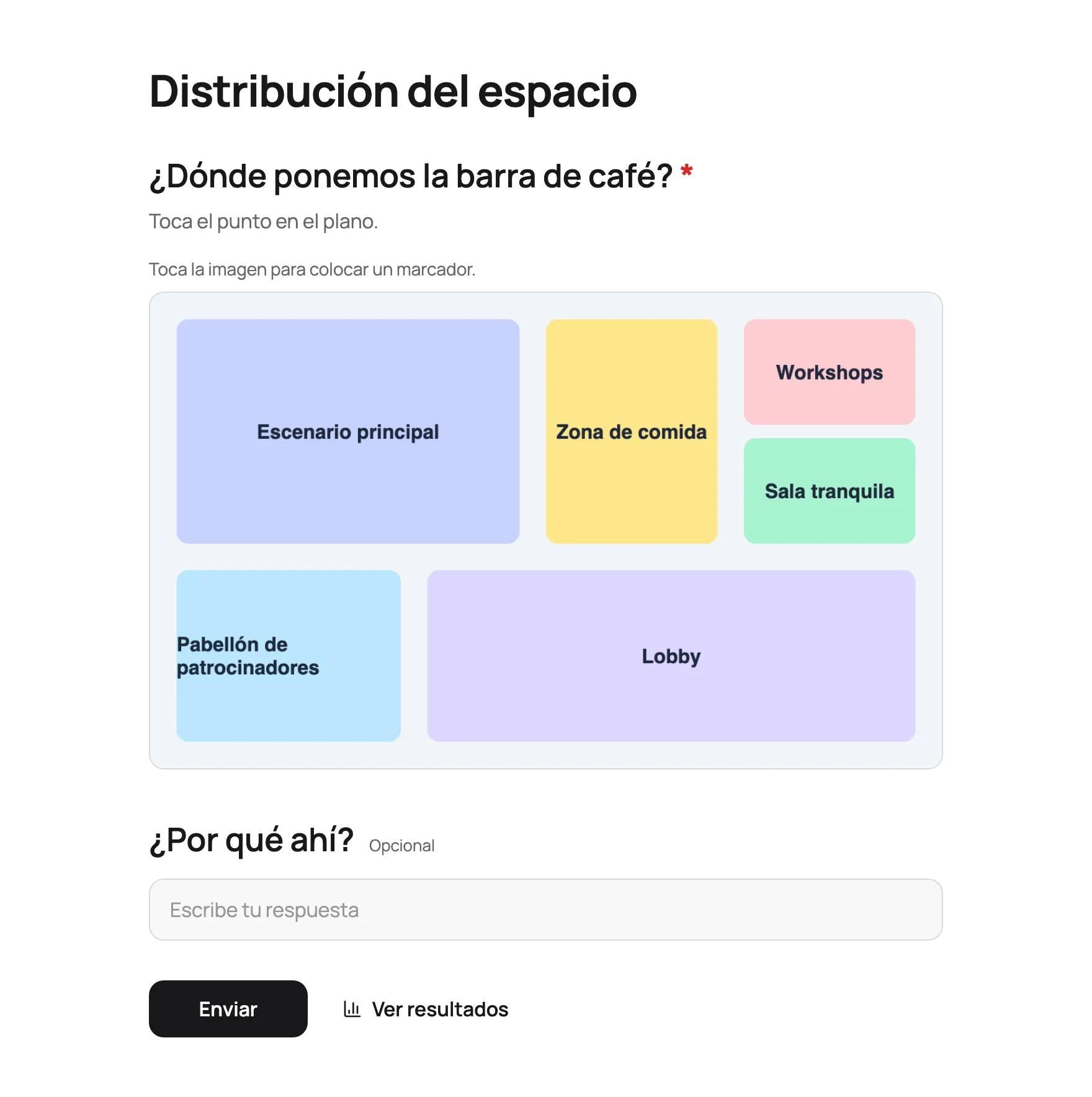
Sube un plano de planta, un plano del recinto o una distribución de mesas, y cada persona hace clic donde debería ir algo. Los resultados muestran cada marca en la imagen.

  • Cualquier imagen como pregunta
  • Cada clic, mostrado en la imagen
  • Con el dedo en el móvil
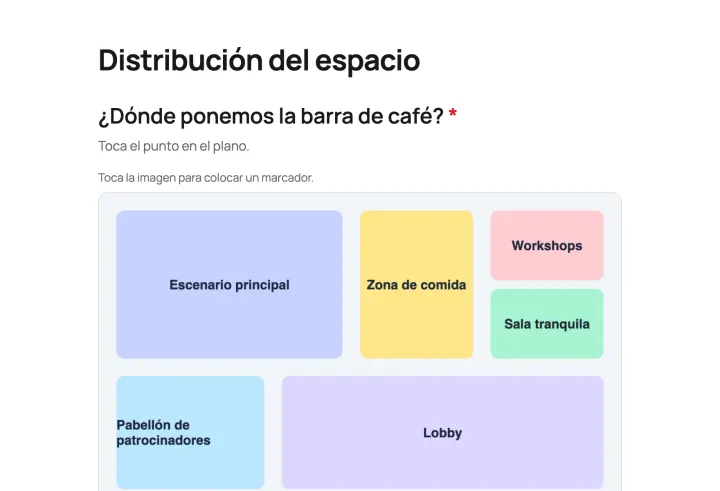
La plantilla Distribución del espacio con un plano de planta en el que poner marcas

Detecta lo que confunde

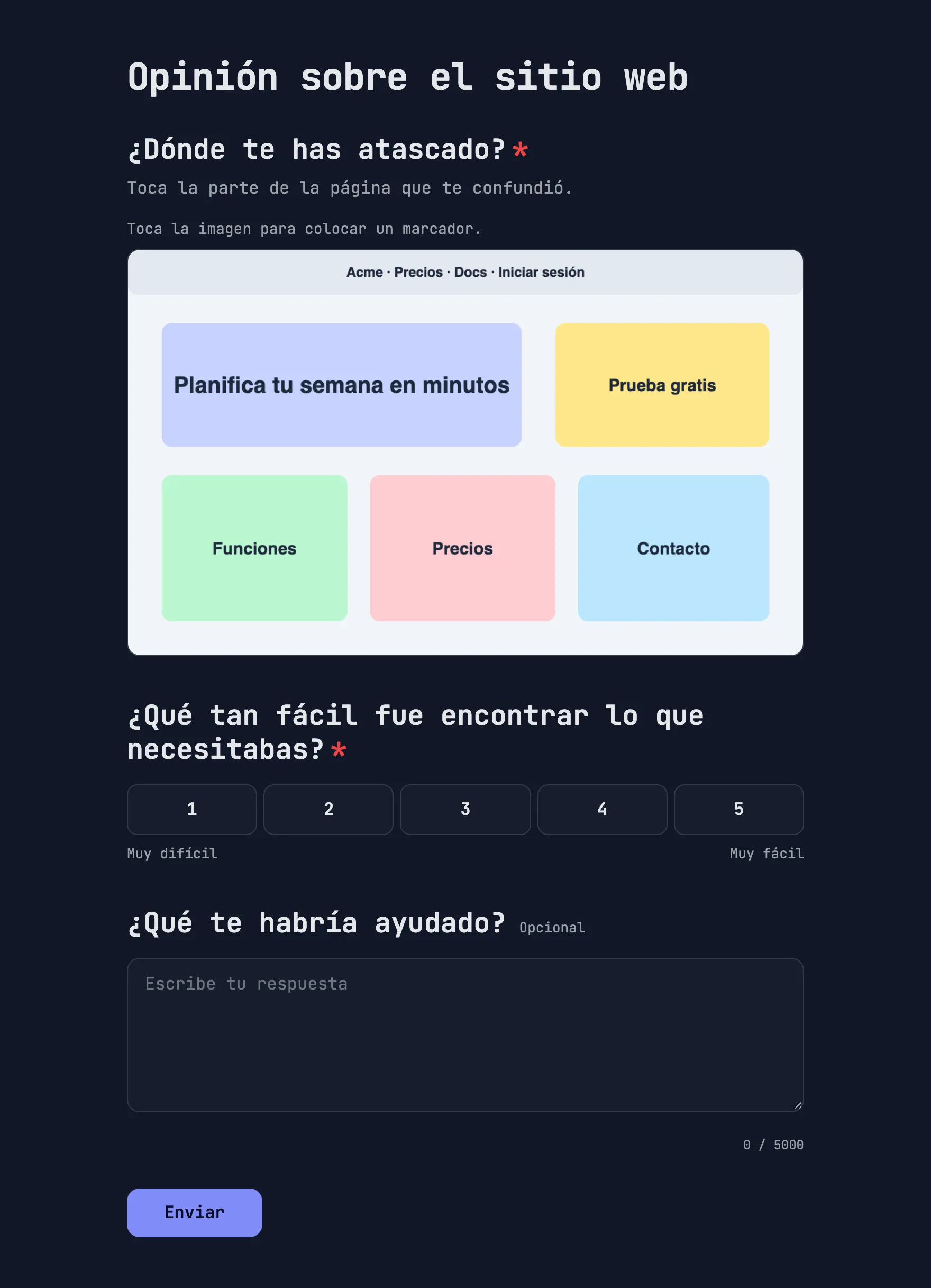
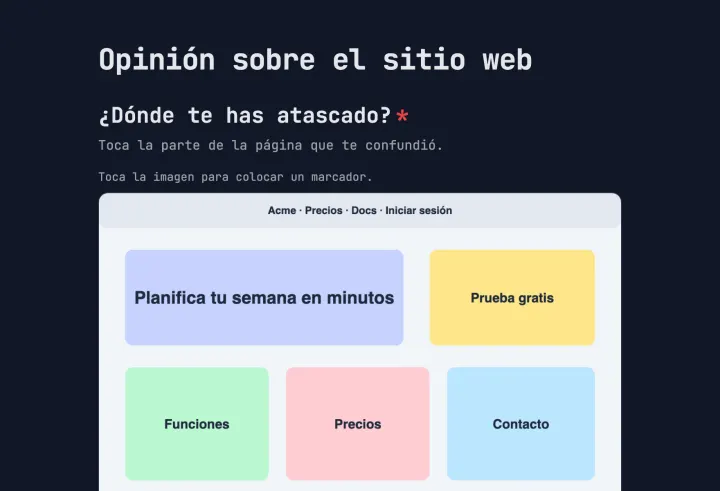
La plantilla Opinión sobre el sitio web pide a los visitantes que señalen en una captura de pantalla lo que les confundió y que luego valoren lo fácil que es usar la página.

  • Marcas sobre tu propia captura de pantalla
  • Una valoración de facilidad después
  • Se puede insertar en tu web
La plantilla Opinión sobre el sitio web con una captura de pantalla en la que hacer clic

Opiniones con ubicación

Un clic en la imagen es más preciso que un párrafo de comentarios. Añade después una pregunta abierta para saber por qué.

  • Un clic o varios
  • Un comentario con el motivo
  • Cada clic, exportable
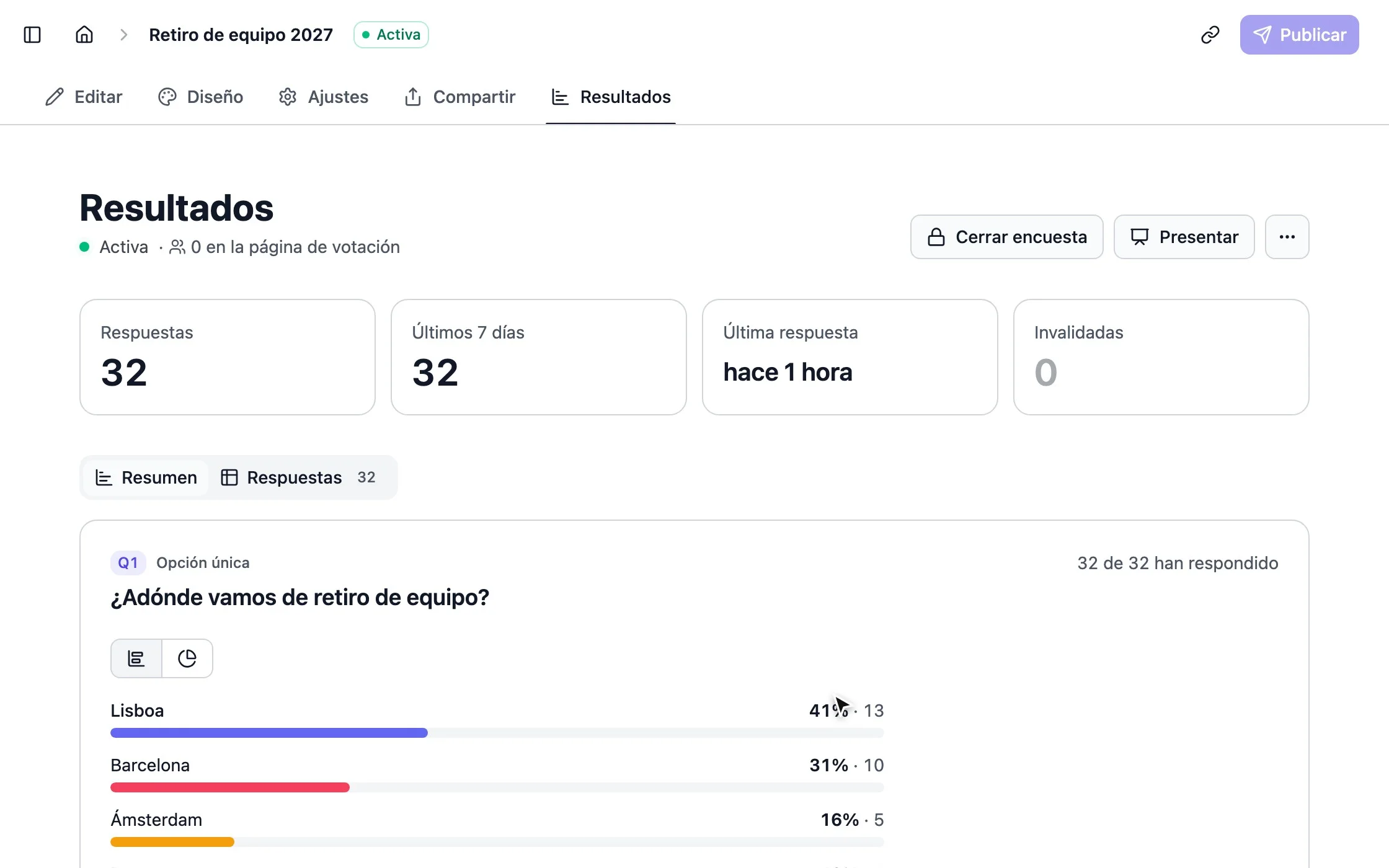
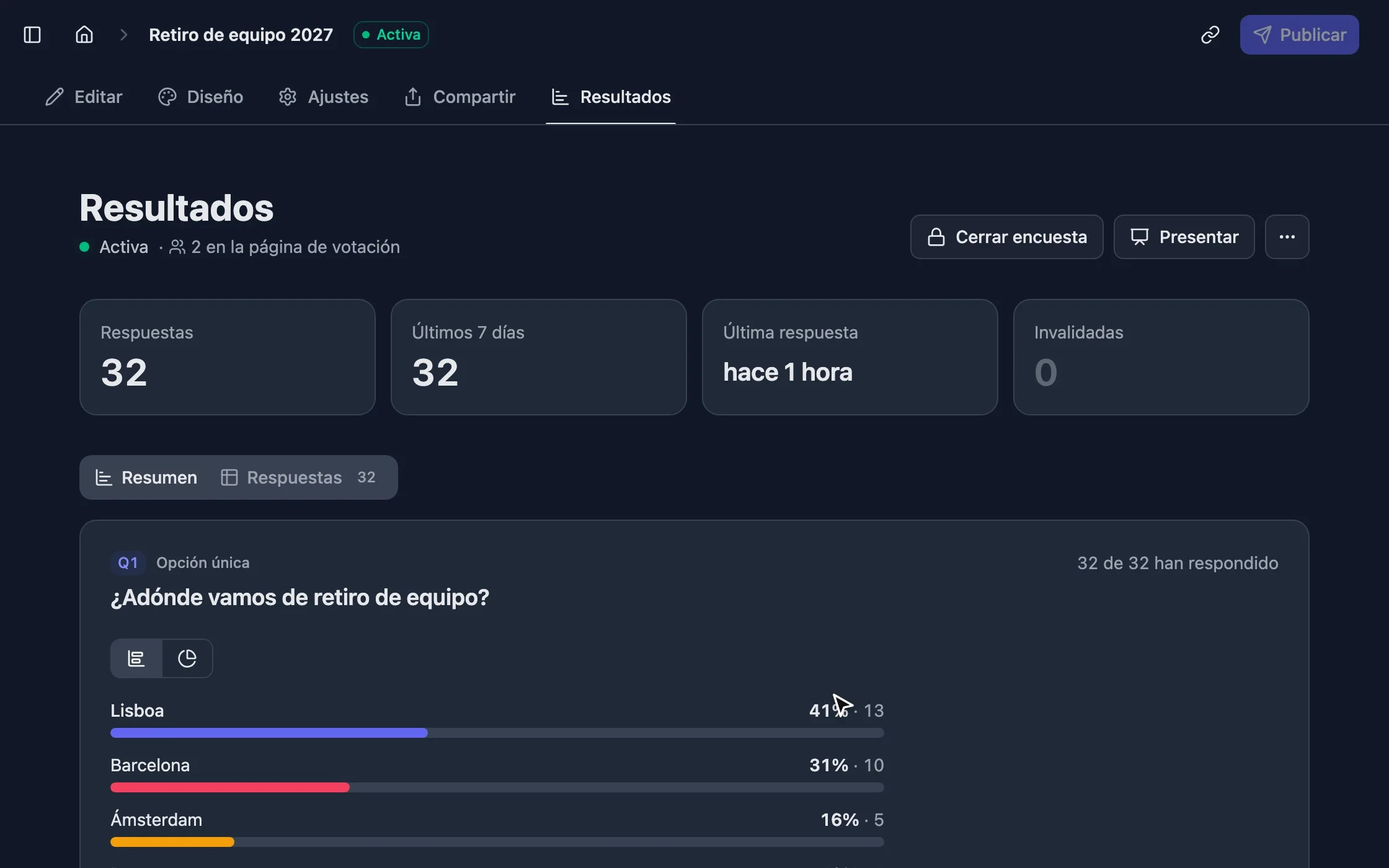
Los resultados muestran las respuestas a medida que llegan

Bueno saberlo

Zonas de imagen: opiniones con ubicación

Cómo usar los clics sobre una imagen para probar diseños, distribuir espacios y detectar dónde se atasca la gente, y cómo leer el resultado.

2 min de lectura

Qué permiten las zonas de imagen

Un clic en una imagen es más preciso que un párrafo de comentarios. Una pregunta de Zona de imagen muestra una imagen y pide hacer clic o tocar en un punto. Cada clic aparece como una chincheta sobre la imagen en los resultados.

  • Pruebas de diseño: «¿Dónde harías clic para registrarte?» sobre una captura de pantalla o una maqueta.
  • Distribución: «¿Dónde ponemos el rincón del café?» sobre un plano de la oficina.
  • Planos: «¿Dónde aparcas?» sobre el plano del recinto.
  • Opiniones: «¿Qué te ha resultado confuso?» sobre una página publicada.

Pedir tareas, no opiniones

«¿Qué te parece esta página?» produce chinchetas dispersas, imposibles de interpretar. «¿Dónde harías clic para cambiar tu contraseña?» produce un grupo de chinchetas que está en el sitio correcto, o no. Una tarea por pregunta. Para varias tareas, añade una pregunta para cada una, sobre la misma imagen o sobre una nueva.

Preparar la imagen

  • Usa una imagen nítida con zonas bien diferenciadas. Planos, mapas, capturas de pantalla y diseños funcionan mejor.
  • Recorta una captura recargada a la parte que estás probando.
  • Las maquetas y los bocetos también funcionan: todo lo que sea una imagen. Prueba antes de desarrollar.
  • Compruébalo en un móvil. Se toca con el dedo, y los objetivos pequeños se vuelven imprecisos.

Leer los resultados

Un grupo compacto significa una respuesta clara. Las chinchetas dispersas indican confusión, o una pregunta poco precisa. Las chinchetas en un sitio inesperado son las más valiosas: ahí es donde la gente esperaba encontrar algo que tú no pusiste.

Haz seguir cada zona de imagen de una breve pregunta de texto: «¿Qué esperabas encontrar ahí?». La chincheta te dice dónde; el texto, por qué. La plantilla Opinión sobre el sitio web está construida así.
Más plantillas para zonas en imágenes

FAQ

Preguntas

¿Quieres saber más? Lee Insertar una encuesta en tu web.

Zonas en imágenes

Un clic dice más que un párrafo

Sube un plano o una captura de pantalla y deja que la gente señale la respuesta con el dedo.

Opinión sobre el sitio web 3 preguntas · ~1 min