En direct et interactif
Zone sur image
Affichez une image et laissez chacun cliquer sur l’endroit qu’il désigne, comme sur une carte, un plan ou une maquette.
Dernière mise à jour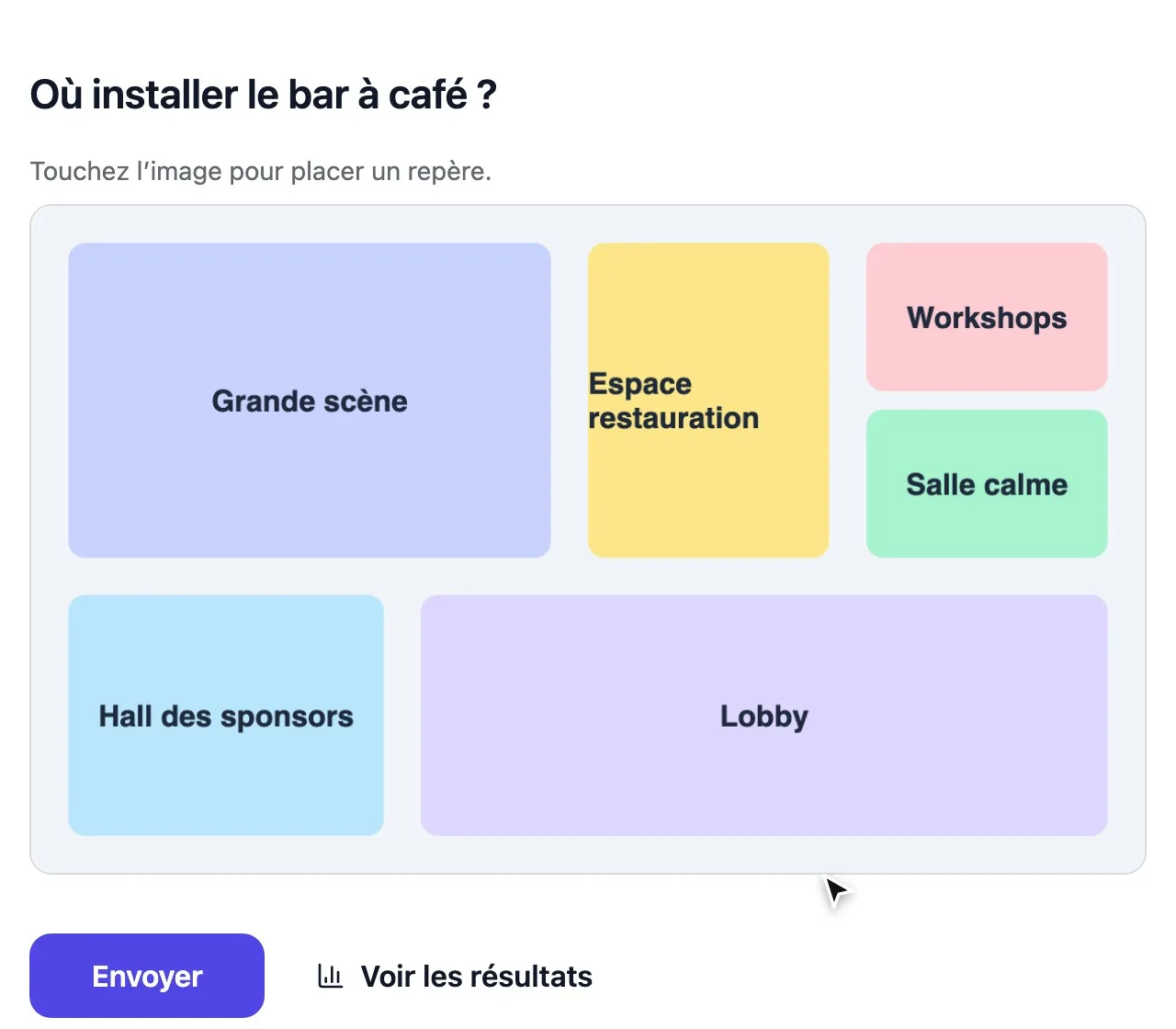
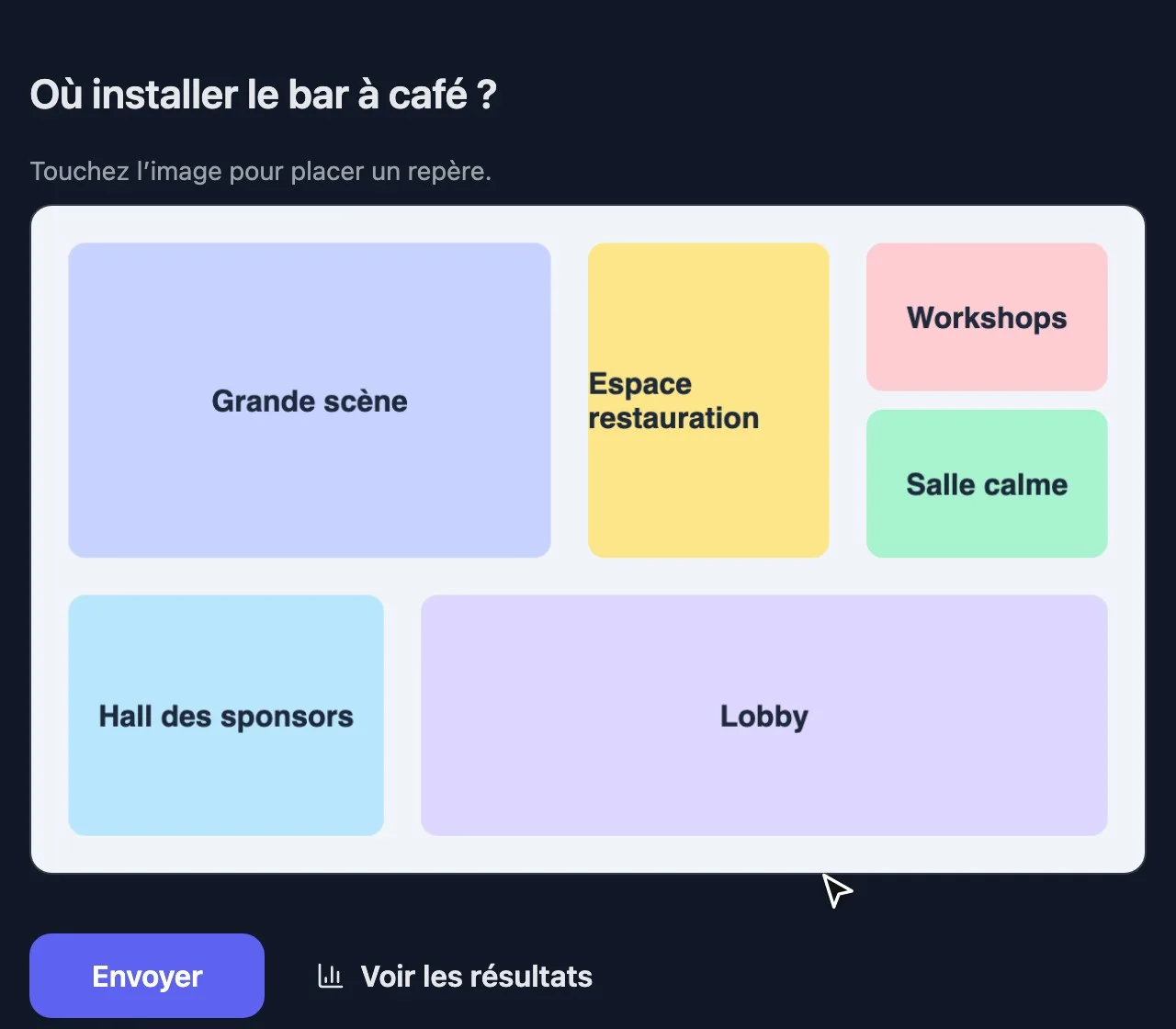
Une question de zone sur image affiche une image, et l’on répond en cliquant sur un endroit de celle-ci. Chaque clic place une épingle. Les résultats dessinent toutes les épingles sur l’image, pour voir où les avis se rejoignent.
Quand l’utiliser
- Les cartes et les plans : « Où installer le nouveau banc ? »
- Les retours sur un design : « Cliquez sur la partie de la page qui vous semble confuse. »
- Les photos et les produits : « Où placeriez-vous le logo ? »
- Les jeux et les quiz : « Trouvez l’erreur dans cette image. »
Pour faire choisir entre quelques images, utilisez le Choix d’images.
La configurer
- Dans l’éditeur, cliquez sur Ajouter du contenu et choisissez Zone sur image.
- Cliquez sur Importez l’image sur laquelle les votants placent une épingle. L’image peut être au format JPEG, PNG, GIF ou WebP, jusqu’à 5 Mo. Remplacer l’image permet de la changer plus tard.
- Rédigez la question pour que l’on sache où cliquer.
- Choisissez les réglages à côté de la question.
Choisissez une image qui reste lisible sur un écran de téléphone, car beaucoup de gens répondent depuis leur téléphone.
Épingles par votant
Le nombre d’épingles que chacun peut placer, de 1 à 5. 1 par défaut, ce qui convient le mieux quand vous voulez une réponse claire, comme « Où installer le nouveau banc ? ». Autorisez-en plus quand on peut désigner plusieurs endroits, comme « Cliquez sur tout ce qui vous semble confus. »
Résultats
Votre image avec toutes les épingles dessinées dessus, ainsi que le nombre d’épingles. Là où beaucoup d’épingles se superposent, la zone s’assombrit, comme sur une carte de chaleur.
Voir aussi Tous les types de questions en un coup d’œil.