Planification et inscriptions
Prise de rendez-vous
Proposez les créneaux où vous êtes disponible et laissez chacun en réserver un, les créneaux complets se fermant tout seuls.
Dernière mise à jour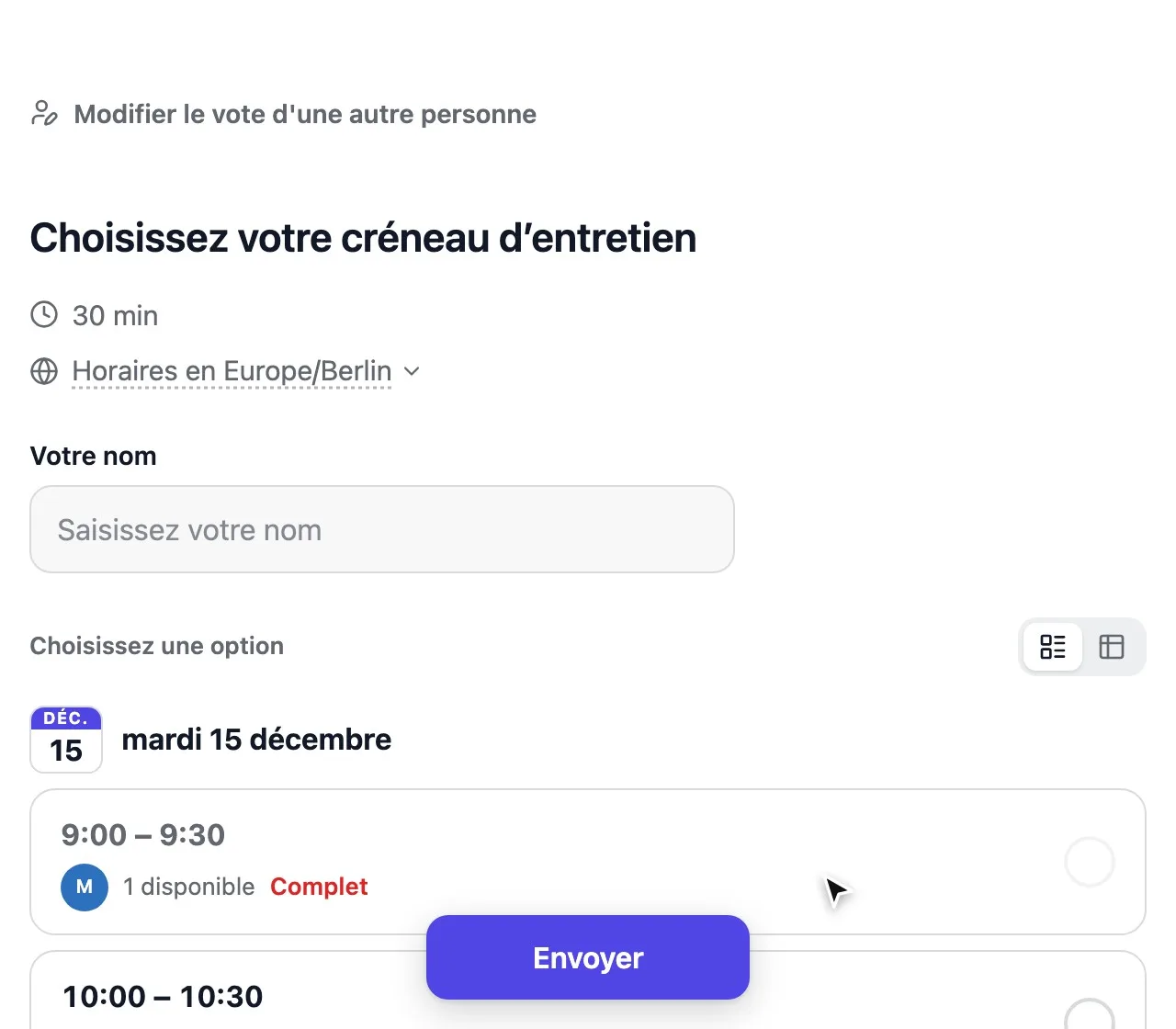
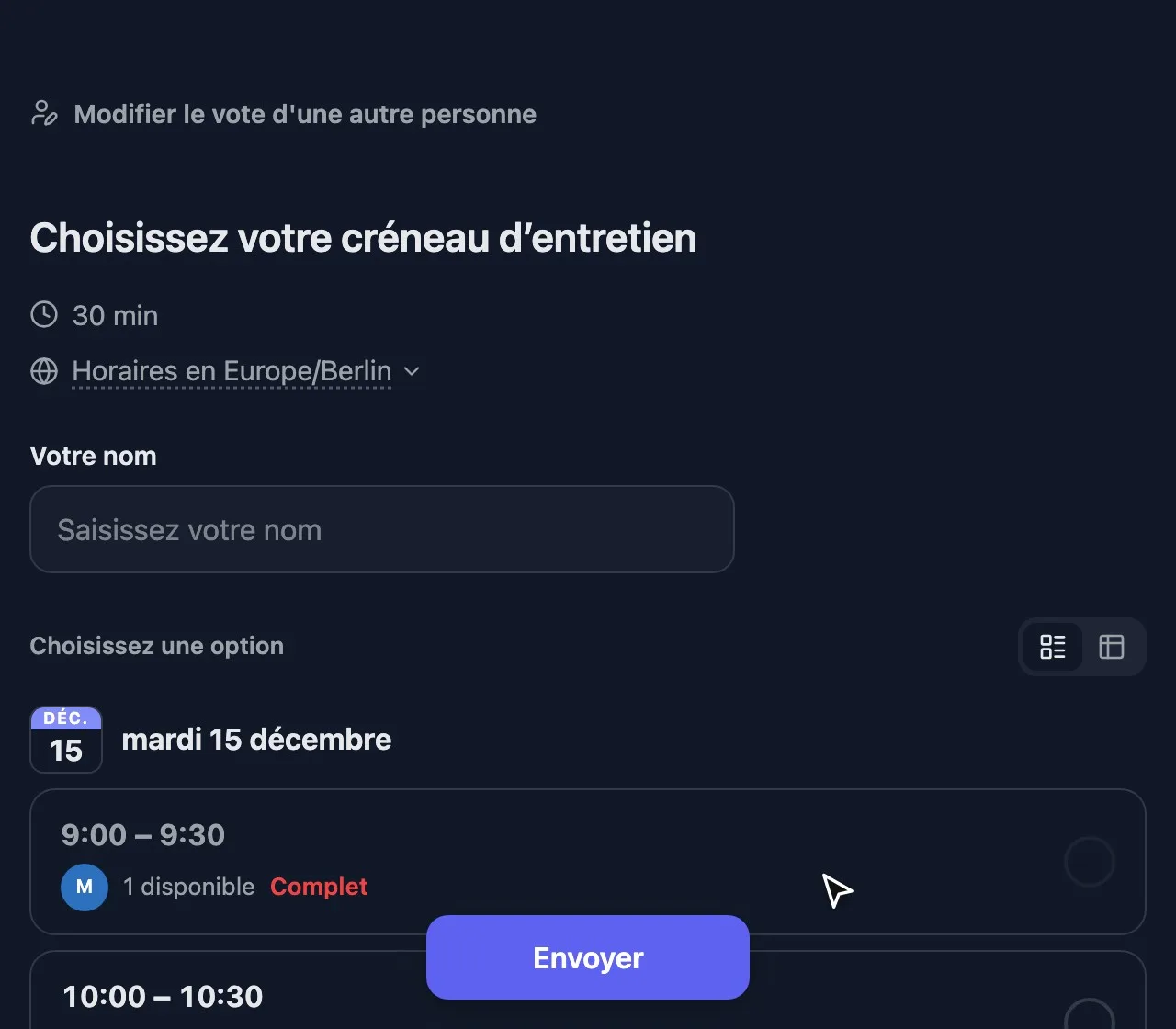
Une question de prise de rendez-vous propose les créneaux où vous êtes disponible, et chaque personne en réserve un. Une fois un créneau complet, plus personne ne peut le prendre.
Quand l’utiliser
- Les entretiens : « Choisissez un horaire pour votre entretien de 30 minutes. »
- Les permanences et les consultations : « Réservez un créneau pour parler de votre projet. »
- Les réunions parents-professeurs : « Choisissez un horaire pour rencontrer l’enseignant de votre enfant. »
- Tout ce qui a un nombre fixe de places par créneau, comme une visite par groupes de six.
Pour trouver un moment qui convient à tout un groupe, utilisez un Sondage de réunion. Pour une liste ouverte où chacun ajoute ses propres informations, utilisez une Feuille d’inscription.
La configurer
- Dans l’éditeur, cliquez sur Ajouter du contenu et choisissez Prise de rendez-vous.
- Choisissez une Durée : 30 minutes par défaut, de 15 minutes à 2 heures, Toute la journée, ou Personnalisée pour donner à chaque horaire son propre début et sa propre fin.
- Choisissez les jours dans le calendrier, puis ajoutez les horaires avec Ajouter un horaire. Utiliser ces horaires pour chaque jour copie les horaires d’un jour sur tous les autres.
- À côté de chaque horaire, max fixe combien de personnes peuvent le réserver.
- Choisissez les réglages à côté de la question.
Modifier en texte accepte tous les horaires d’un coup, un par ligne : 2026-11-03 09:00-09:30.
Quand le sondage ne contient que cette question, chacun donne son nom pour réserver, et vous seul voyez qui a réservé quel créneau. Les votants voient tout de même quels créneaux sont complets.
Personnes par créneau
Combien de personnes peuvent réserver chaque créneau, 1 par défaut. Laissez vide pour ne pas fixer de limite.
Augmentez-le pour les groupes, par exemple 6 pour une visite. Vous pouvez modifier un créneau précis à côté de celui-ci dans l’éditeur. Une fois un créneau complet, plus personne ne peut le réserver.
Masquer les créneaux réservés
Activé par défaut. Les votants ne voient que les créneaux encore libres, pour que la liste reste courte et que personne ne choisisse un créneau déjà pris. Désactivez-le pour afficher aussi les créneaux complets.
Abonnement au calendrier
Affiché une fois le sondage enregistré. Obtenir le lien du calendrier vous donne un lien pour Google Agenda, Outlook ou Apple Calendrier, et chaque réservation y apparaît comme un événement avec le nom de la personne qui a réservé.
Les applications de calendrier vérifient les nouvelles réservations à leur propre rythme, Google Agenda toutes les quelques heures. Toute personne qui a le lien voit les réservations, alors gardez-le pour vous. Réinitialiser le lien désactive l’ancien lien.
Résultats
Qui a réservé quel créneau, et quels créneaux sont encore libres. Vous seul voyez les noms, sauf si vous changez qui voit les résultats.
Voir aussi Tous les types de questions en un coup d’œil et Choisir qui voit les résultats.