Planification et inscriptions
Sondage de réunion
Proposez des dates et des horaires, laissez chacun indiquer ses disponibilités et trouvez le moment qui convient au plus grand nombre.
Dernière mise à jour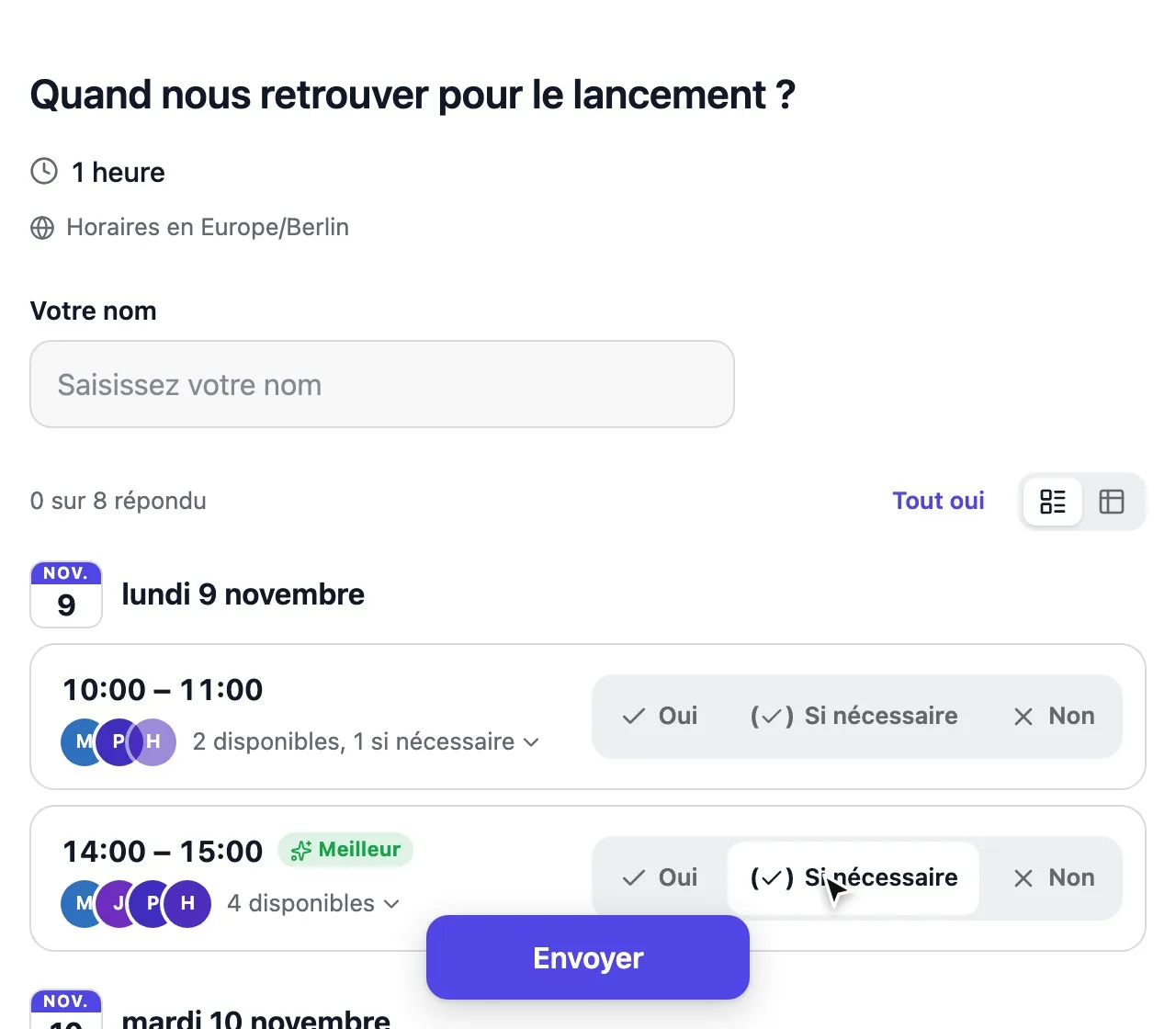
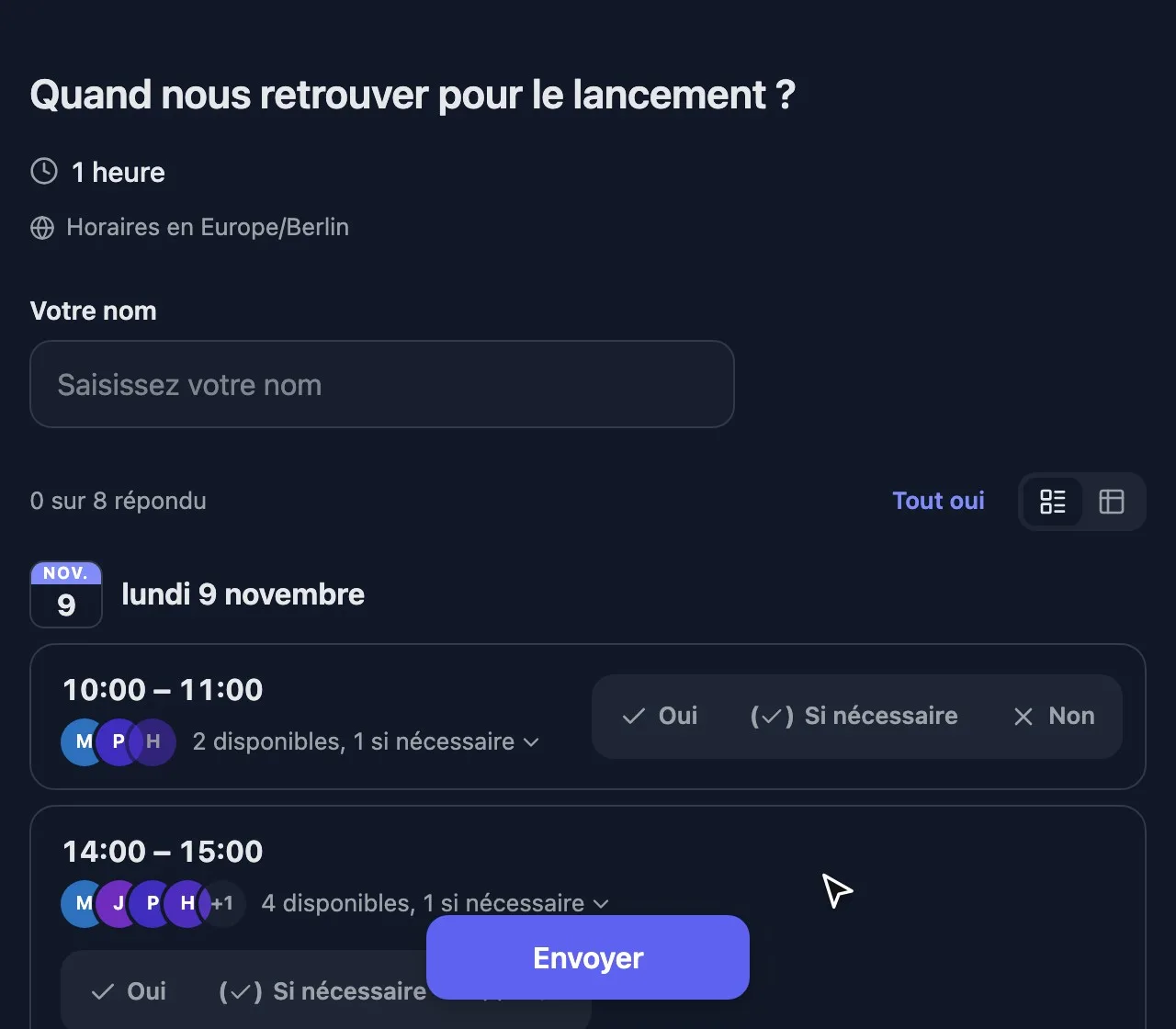
Un sondage de réunion propose quelques dates et horaires, et chacun coche ceux où il est disponible. Le meilleur moment se voit d’un coup d’œil, et les fuseaux horaires sont gérés pour vous.
Quand l’utiliser
- Les réunions d’équipe : « Quand pouvons-nous faire le bilan trimestriel ? »
- Les dîners et les retrouvailles : « Quel soir convient pour les retrouvailles ? »
- Les appels entre fuseaux horaires : « Quand pouvons-nous voir le bureau de New York ? »
- Les événements où il faut le plus de monde possible : « Quel samedi convient pour la sortie du club ? »
Pour que chacun réserve son propre créneau, par exemple pour des entretiens ou des permanences, utilisez la Prise de rendez-vous. Pour demander une date par personne, comme un anniversaire, utilisez Date.
Le configurer
- Dans l’éditeur, cliquez sur Ajouter du contenu et choisissez Sondage de réunion.
- Choisissez une Durée : Toute la journée, de 15 minutes à 2 heures, ou Personnalisée pour donner à chaque horaire son propre début et sa propre fin.
- Choisissez dans le calendrier les jours qui pourraient convenir. Faites glisser ou cliquez avec Maj pour choisir plusieurs jours d’un coup.
- Ajoutez un ou plusieurs horaires de début à chaque jour avec Ajouter un horaire. Utiliser ces horaires pour chaque jour copie les horaires d’un jour sur tous les autres.
- Choisissez les réglages à côté de la question.
Quelques conseils :
- Proposez moins d’horaires, mais mieux choisis. Trois à huit options sur une ou deux semaines suffisent en général à trouver un moment.
- Ou saisissez les options en texte. Modifier en texte accepte une option par ligne :
2026-11-03pour une journée entière ou2026-11-03 09:00-10:00pour un horaire. - Créez les horaires dans votre propre fuseau. Chacun les voit dans le sien.
Autoriser « Si nécessaire »
Activé par défaut. Ajoute une troisième réponse, à côté de oui et non, pour les horaires qui conviennent sans être idéaux.
Cela aide à trouver un moment : chacun indique plus d’horaires possibles, et vous voyez ceux où tout le monde peut venir, même s’ils ne plaisent pas à tous. Désactivez-le quand vous avez besoin d’un oui ou d’un non clair.
Autoriser des votes supplémentaires
Activé par défaut. Permet à une personne qui a voté d’ajouter des votes pour d’autres, comme sa famille. Utile pour les événements familiaux ou quand une personne répond pour un groupe.
Mettre en évidence la meilleure option
Désactivé par défaut. Signale dans les résultats le moment qui convient au plus grand nombre, pour que chacun voie le gagnant d’un coup d’œil.
Même fuseau horaire pour tous
Désactivé par défaut, pour que chacun voie les horaires dans son propre fuseau. C’est ce qu’il faut pour les appels entre fuseaux horaires.
Activez-le pour les réunions en personne et choisissez le Fuseau horaire. Chacun voit alors les horaires du lieu de la réunion, même s’il vote depuis ailleurs.
Résultats
Qui est disponible à chaque horaire, avec les réponses oui et si nécessaire comptées pour chaque option. Choisissez Définir comme horaire final sur le meilleur, et chacun peut l’ajouter à Google Agenda, Outlook ou Apple Calendrier en un clic.
Voir aussi Tous les types de questions en un coup d’œil et Planifier une réunion avec un sondage de réunion.