Texte et nombres
Texte long
Offrez un champ plus grand pour expliquer, donner un avis ou raconter quelque chose avec ses propres mots.
Dernière mise à jour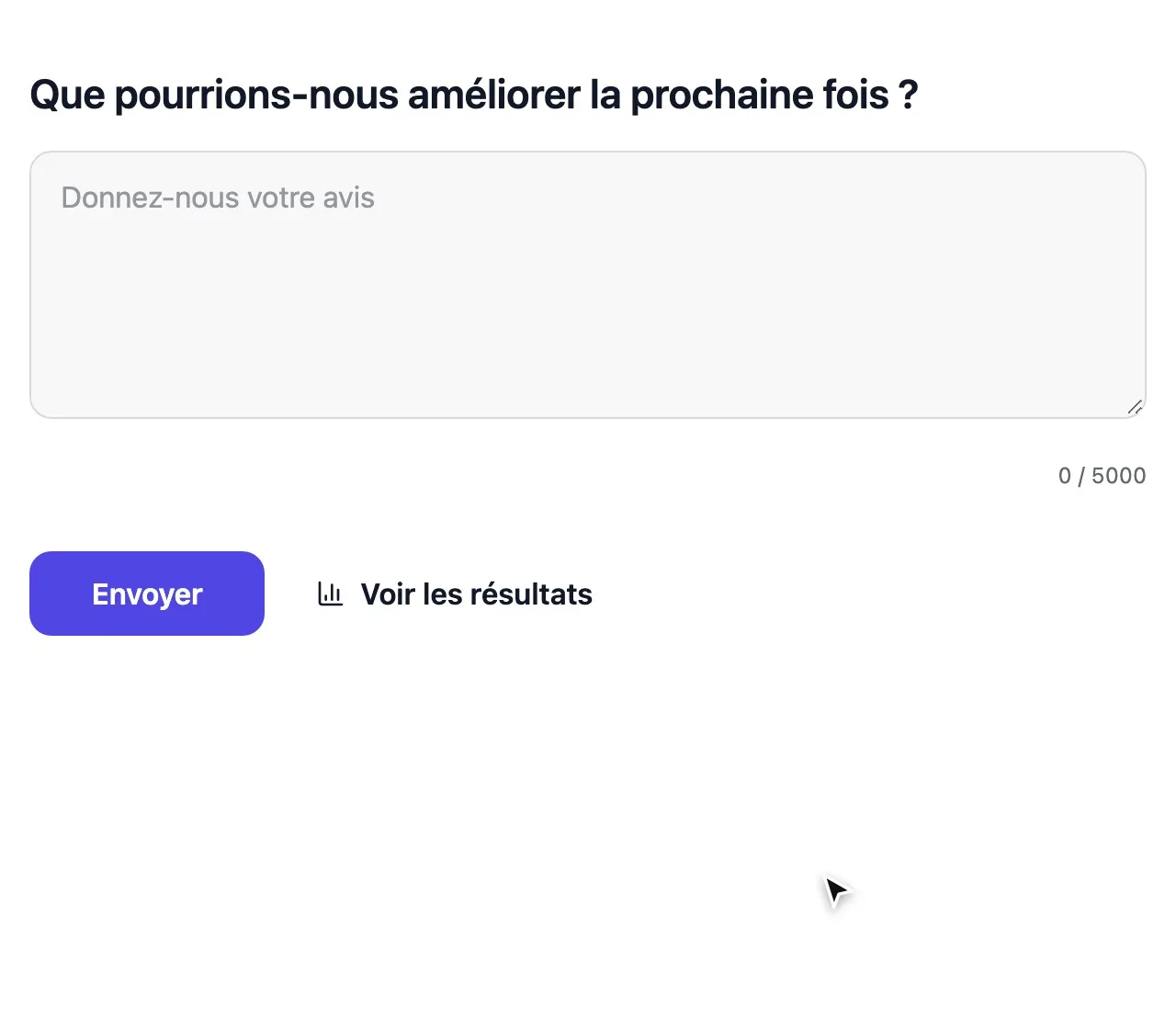
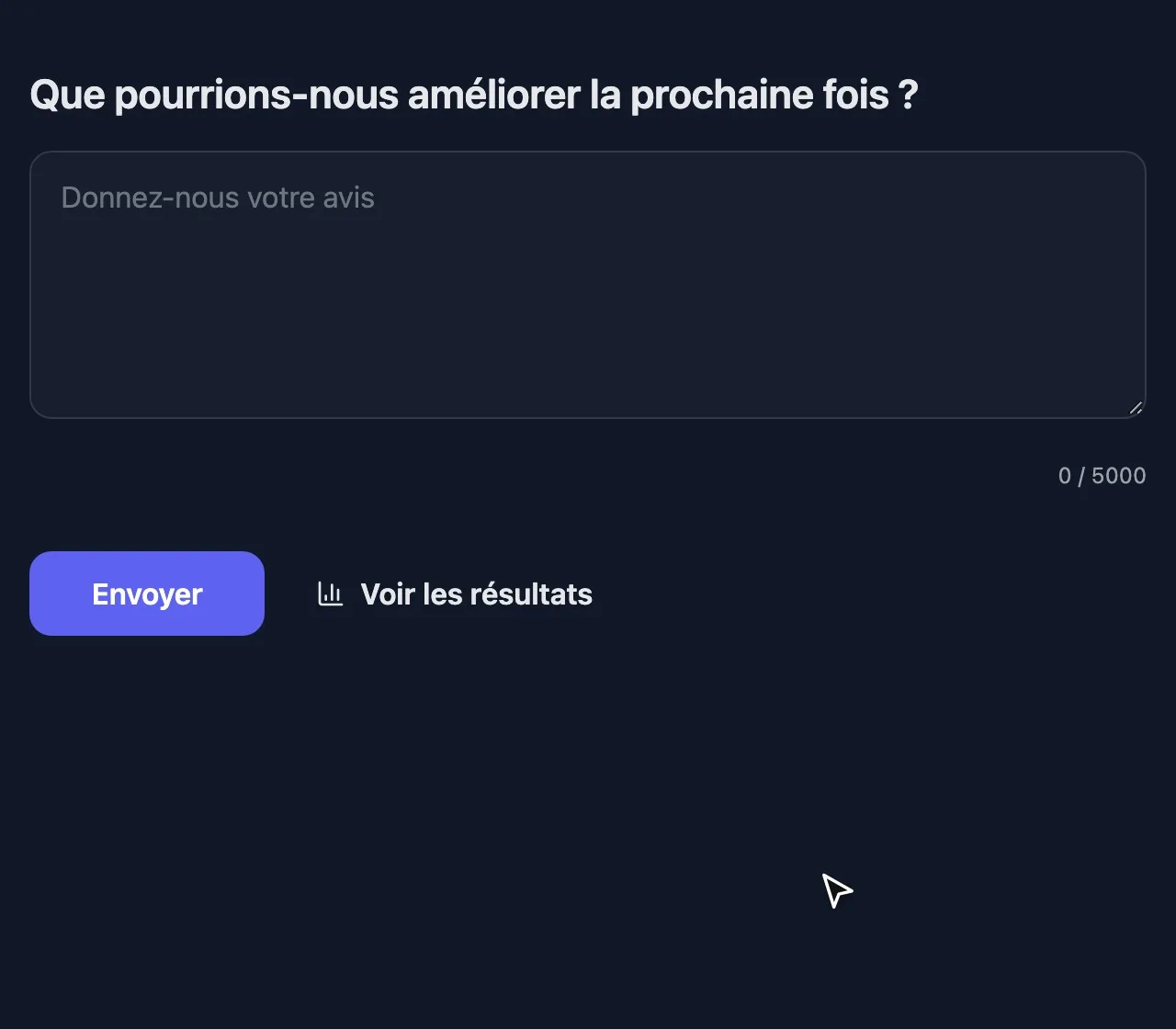
Une question à texte long offre un champ plus grand, avec de la place pour plusieurs phrases. Utilisez-la quand vous voulez qu’on vous explique, pas seulement qu’on nomme quelque chose.
Quand l’utiliser
- Les avis libres : « Que pourrions-nous mieux faire la prochaine fois ? »
- La dernière question d’un questionnaire : « Voulez-vous ajouter quelque chose ? »
- Les récits et les explications : « Décrivez une situation où le processus n’a pas fonctionné pour vous. »
- Les raisons d’une réponse précédente : « Pourquoi avez-vous donné cette note ? »
Pour une réponse de quelques mots, utilisez le Texte court. Les questions ouvertes prennent plus de temps, alors n’en mettez qu’une ou deux dans un questionnaire.
La configurer
- Dans l’éditeur, cliquez sur Ajouter du contenu et choisissez Texte long.
- Saisissez la question. Ne portez que sur un sujet, pour que les réponses restent ciblées.
- Choisissez les réglages à côté de la question.
Texte indicatif
Une indication dans le champ de réponse vide, affichée jusqu’à ce que l’on commence à écrire. Par défaut, elle indique « Saisissez votre réponse ».
Utilisez-la pour aider à démarrer, comme « Qu’est-ce qui a marché, qu’est-ce qui n’a pas marché, que changeriez-vous ? ». L’indication disparaît dès que l’on commence à écrire : mettez donc tout ce qu’il faut savoir dans la question elle-même.
Pour un avis libre, mieux vaut souvent désactiver Obligatoire, pour qu’on puisse passer la question.
Résultats
Toutes les réponses dans une liste, avec les mots de chacun.
Voir aussi Questions ouvertes et questions fermées et Tous les types de questions en un coup d’œil.