Choix
Choix d’images
Faites voter sur des images, comme des logos, des maquettes ou des photos, et voyez laquelle l’emporte.
Dernière mise à jour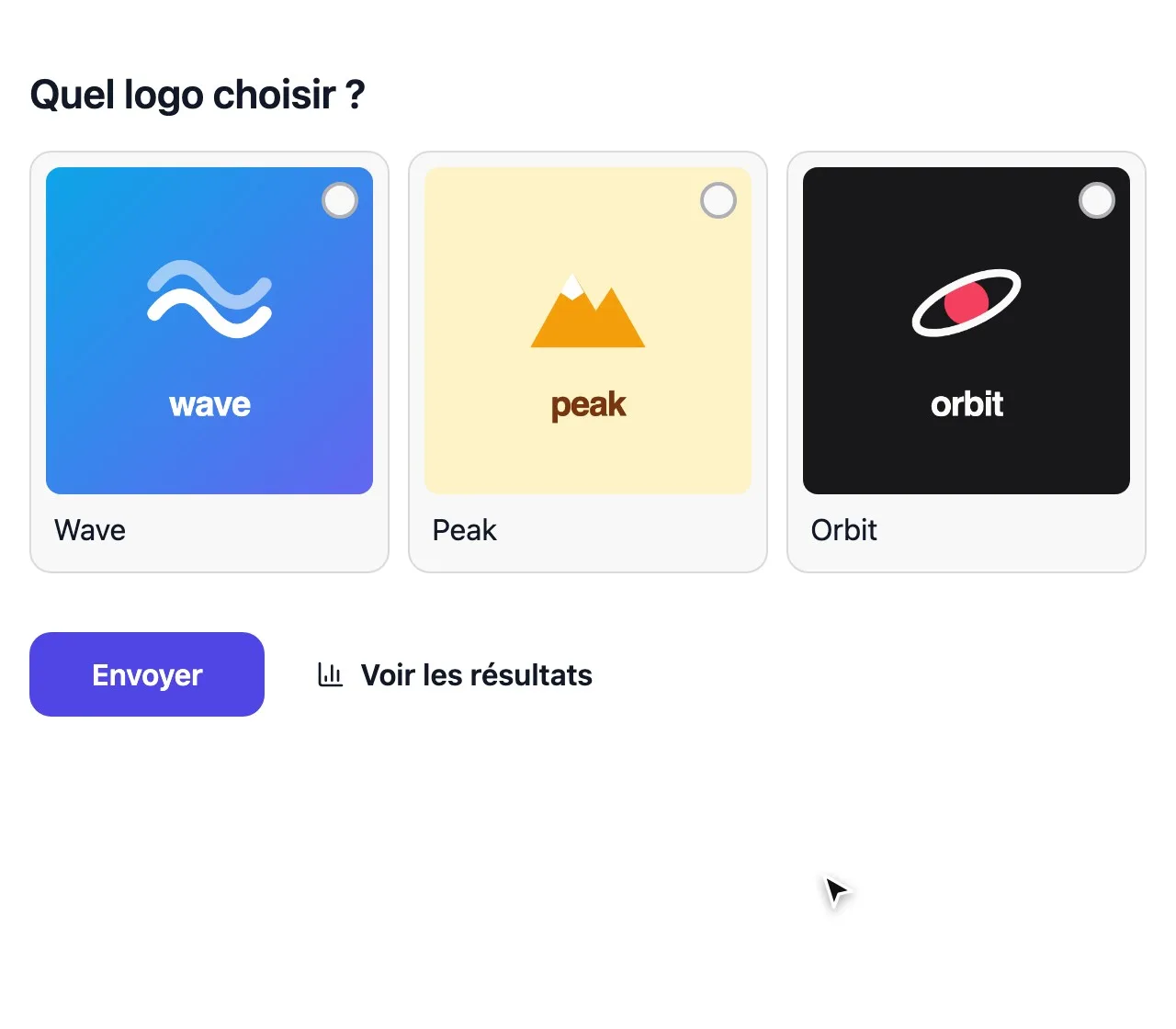
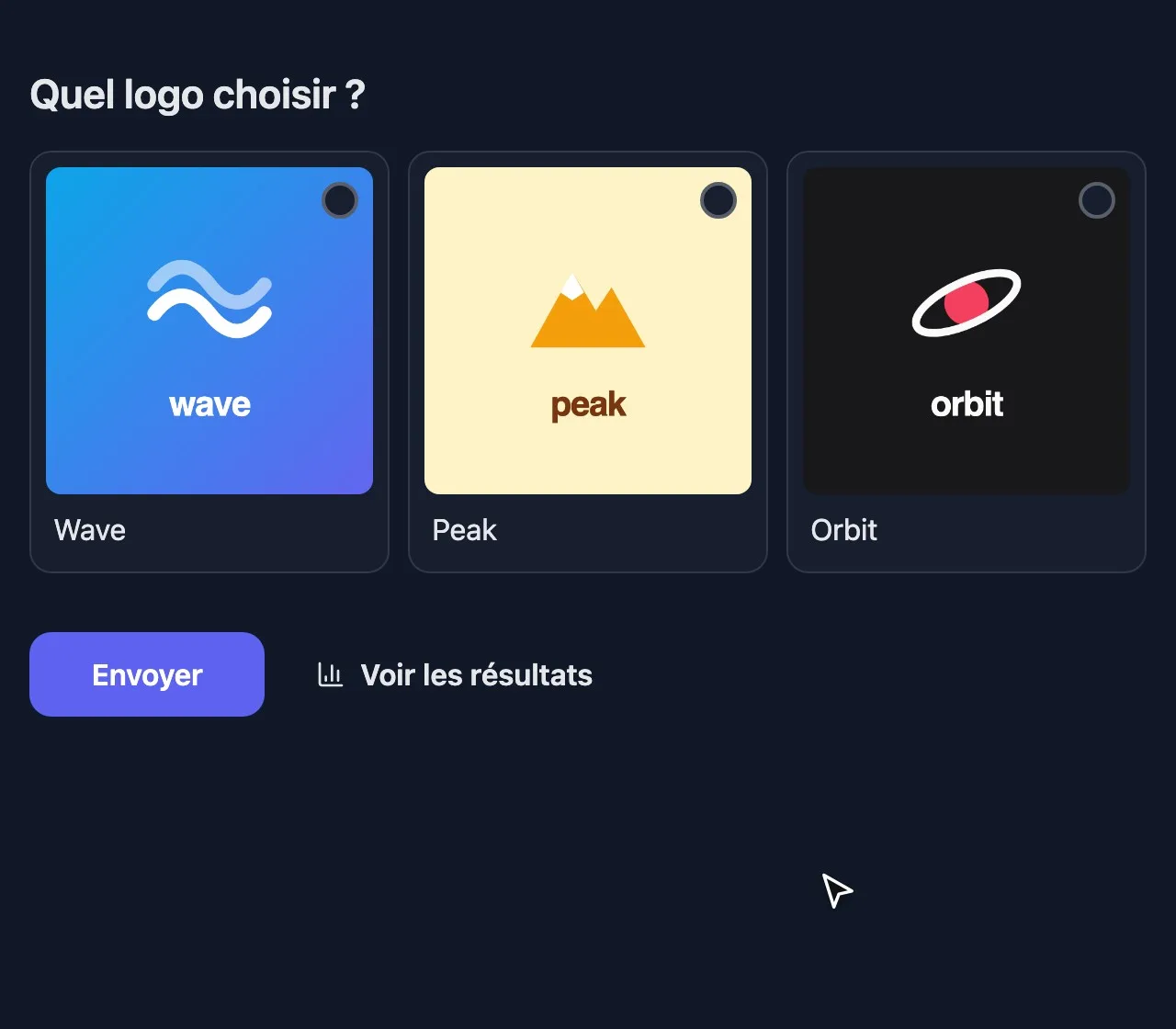
Une question à choix d’images présente ses options sous forme d’images. Chacun choisit celle qu’il préfère, ou plusieurs si vous l’autorisez. C’est la façon la plus simple de voter sur quelque chose qu’il faut voir pour juger.
Quand l’utiliser
- Les projets de logo et de design : « Quel logo devons-nous utiliser ? »
- Les concours photo : « Choisissez votre photo préférée du voyage. »
- Les plats, les tenues et les lieux : « Quel gâteau commander pour la fête ? »
- Tout choix pour lequel un libellé seul en dit trop peu.
Pour des options qui n’ont pas besoin d’image, utilisez le Choix multiple. Il propose aussi une réponse « Autre » et des limites par option, ce que le choix d’images n’offre pas.
La configurer
- Dans l’éditeur, cliquez sur Ajouter du contenu et choisissez Choix d’images.
- Cliquez sur Importer une image sur une option, ou faites glisser une image dessus. Pour en importer plusieurs d’un coup, utilisez Ajouter des images : chaque image devient une option. Les images peuvent être au format JPEG, PNG, GIF ou WebP, jusqu’à 5 Mo chacune.
- Donnez un libellé à chaque image, et une Description (facultative) quand il faut plus de contexte. Ajouter une option en ajoute une autre.
- Choisissez les réglages à côté de la question.
Autoriser le choix de plusieurs options
Activez ce réglage quand plusieurs images peuvent séduire une même personne, comme « Choisissez toutes les photos que vous mettriez dans le calendrier. » Chaque personne ne vote toujours qu’une fois, mais peut choisir plusieurs images.
Utilisez Au moins et Au plus pour fixer combien. Mettez le même nombre dans les deux pour « choisissez exactement 3 ». Laissez Au plus vide pour ne fixer aucune limite.
Disposition des options
Choisissez comment les images s’affichent pour les votants :
- Grille, la disposition par défaut, affiche des vignettes côte à côte. Idéal pour les photos et les designs que l’on compare d’un coup d’œil.
- Liste (grandes images) affiche des lignes avec une grande image à côté du libellé. Utile quand les libellés et les descriptions comptent autant que l’image.
- Liste (petites images) affiche des lignes avec une petite image à côté du libellé, pour les listes plus longues.
Résultats
Les résultats classent les images du plus grand au plus petit nombre de votes, chacune avec une miniature, pour voir la gagnante d’un coup d’œil.
Voir aussi Tous les types de questions en un coup d’œil.