Des feuilles d’inscription, sans le tableur

Chacun ajoute une ligne avec son nom et les colonnes de votre choix, et voit qui s’est déjà inscrit. Fini les listes qui circulent dans le groupe de discussion.

Chacun voit ce qui est déjà prévu, et personne n’apporte cinq paquets de chips.

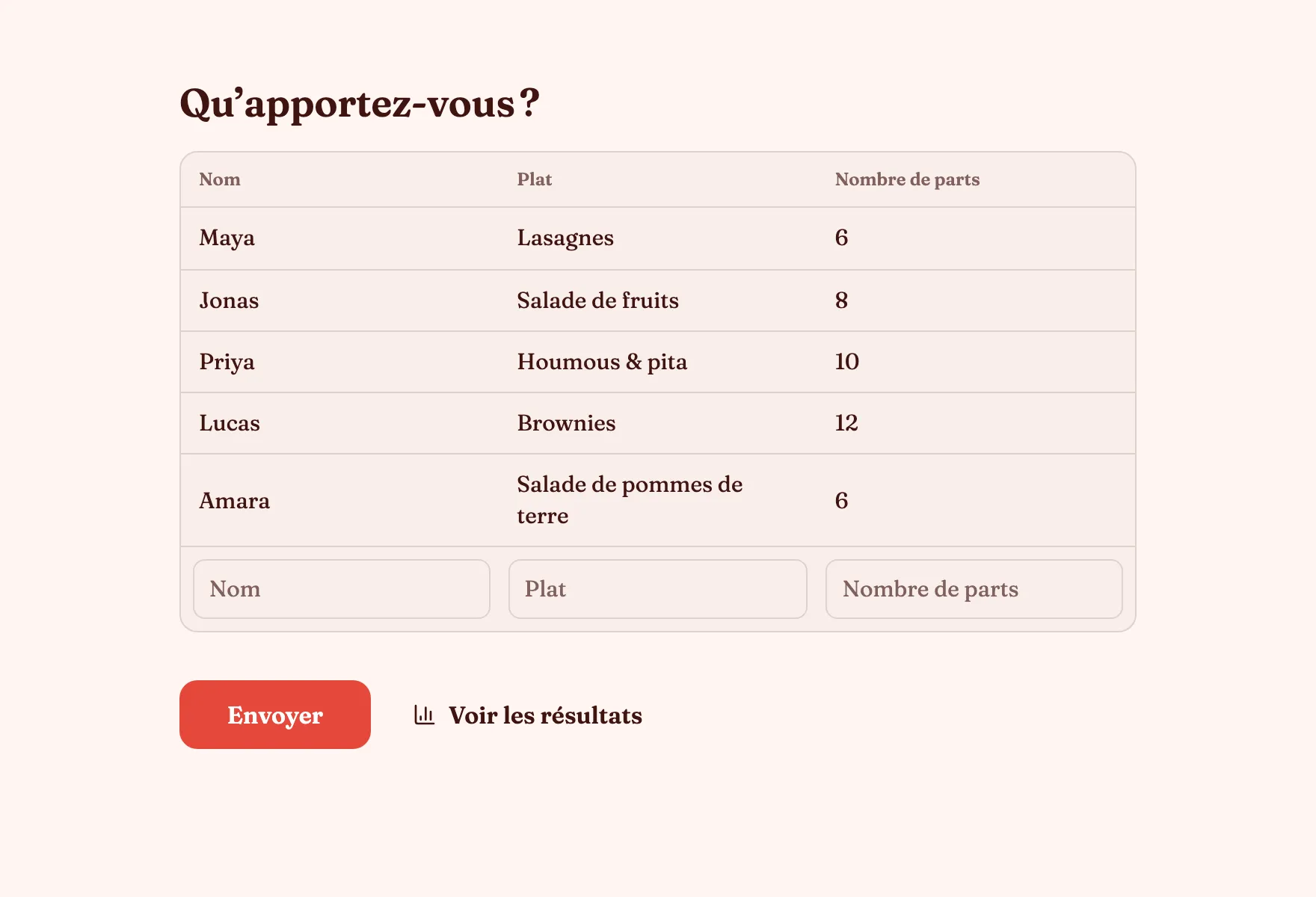
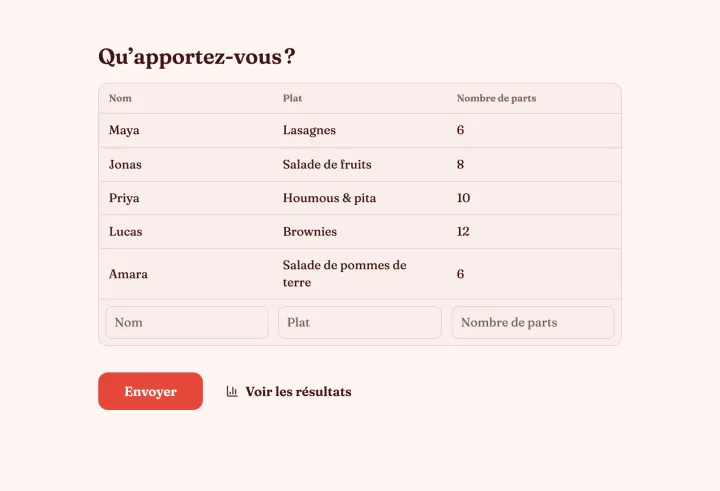
Qu’apportez-vous ?
NomPlatPersonnes
HannahLasagnes8
OmarSalade verte6
JuleCake au citron10
FelixBoissons12

Chacun voit ce qui est déjà prévu

Une feuille d’inscription commence par le nom et ajoute les colonnes de votre choix, comme le plat et le nombre de parts. Chaque nouvelle ligne est visible par la personne suivante.

  • Vos propres colonnes après le nom
  • Chacun voit qui s’est inscrit
  • Aucun compte pour personne
La feuille d’inscription Repas partagé avec des plats déjà inscrits

Un planning qui se remplit tout seul

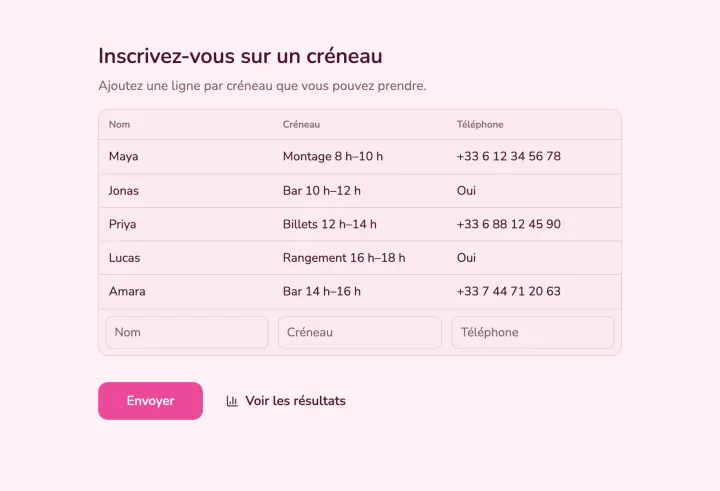
Partagez la feuille une fois, et les bénévoles s’inscrivent avec leur créneau et un numéro de téléphone. Vous voyez le planning se remplir sans relancer personne.

  • Des colonnes pour le créneau et le contact
  • Visible par tous les bénévoles
  • Le planning exporté en CSV
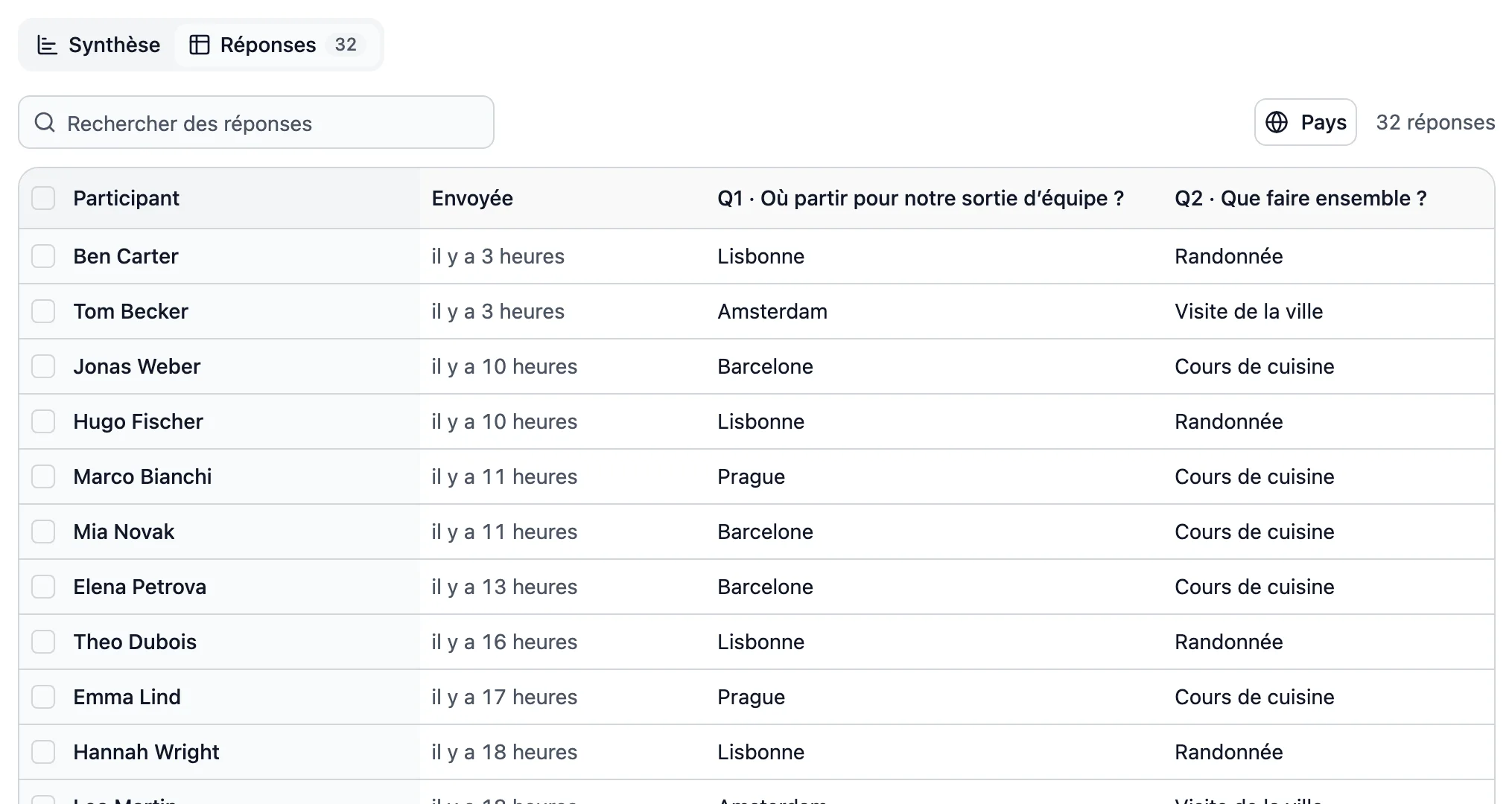
Toutes les inscriptions dans un tableau, prêtes à être exportées

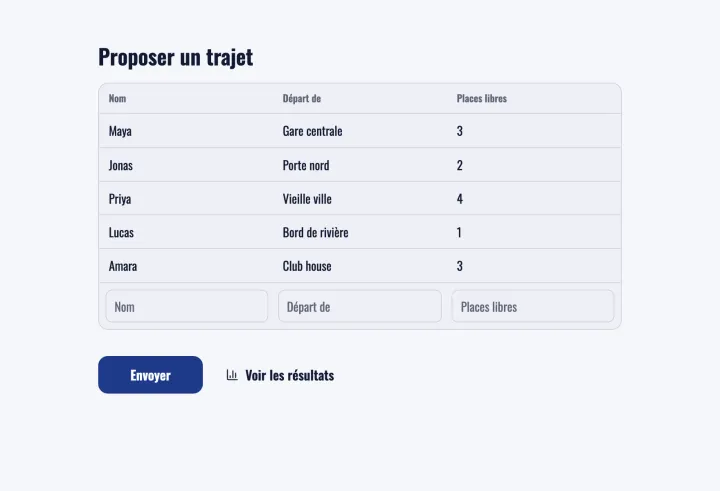
Le covoiturage réglé en une liste

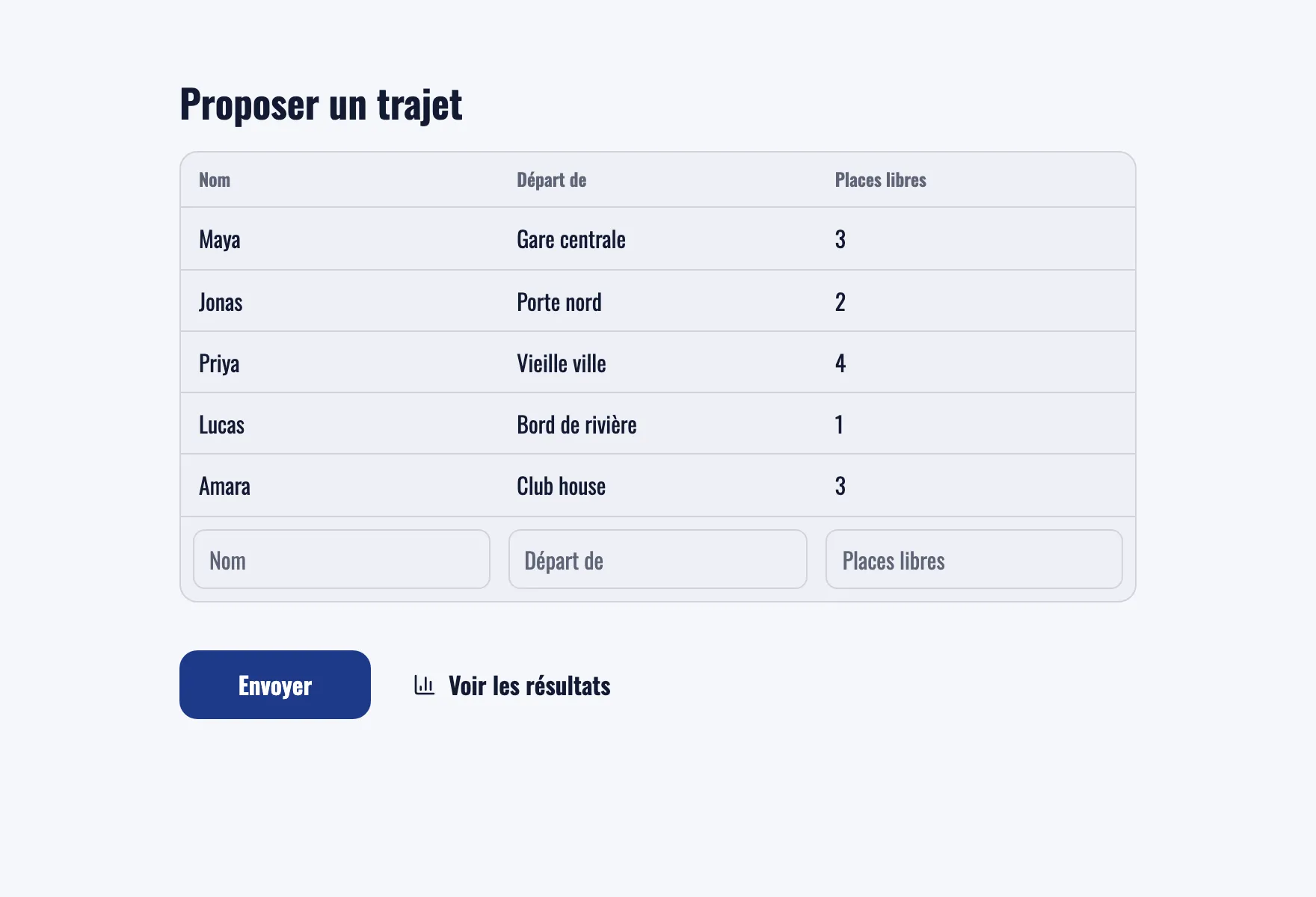
La feuille de covoiturage demande aux conducteurs d’où ils partent et combien de places libres ils ont. Parents et joueurs trouvent une place sans passer un seul coup de fil.

  • Lieu de départ et places libres
  • Une liste pour toute l’équipe
  • À partager dans n’importe quelle discussion
La feuille d’inscription Covoiturage avec les conducteurs et les places libres

Bon à savoir

Les feuilles d’inscription : la liste papier, sans le papier

Quand une feuille vaut mieux qu’un formulaire, comment choisir les colonnes, et quand passer à des créneaux fixes aux places limitées.

2 min de lecture

Comment fonctionne une feuille d’inscription

Une question Feuille d’inscription fonctionne comme la liste sur un porte-bloc. La première colonne demande toujours le nom de la personne, et vous ajoutez les autres : plat, créneau, numéro de téléphone, places libres. Chacun ajoute une ligne et voit toutes celles ajoutées avant lui : personne ne s’inscrit deux fois pour la même chose.

Choisir ses colonnes

  • Repas partagé : Plat, Nombre de parts, Végétarien ?
  • Planning des bénévoles : Créneau, Numéro de téléphone.
  • Covoiturage : Départ de, Places libres, Heure de départ.
  • Matériel ou équipement : Objet, À rapporter avant le.

Limitez-vous à deux ou trois colonnes. Cliquez sur Obligatoire sur une colonne pour la rendre facultative quand tout le monde n’a pas de réponse.

Visible ou privée

Les lignes sont visibles par toute personne qui peut ouvrir le sondage, quel que soit le réglage des résultats. C’est tout l’intérêt pour un repas partagé. Pour les listes contenant des numéros de téléphone ou d’autres données personnelles, désactivez Afficher les inscriptions à tous dans les paramètres de la question : vous seul voyez les lignes.

Feuille ou créneaux ?

Une feuille convient aux listes ouvertes, où chacun décide quoi ajouter. Quand les places sont fixes, par exemple six personnes par créneau ou une personne par horaire, utilisez une question Choix multiple avec une option par créneau et activez Limiter les votes par option. Une fois un créneau complet, plus personne ne peut le choisir. Pour des horaires dans un agenda, un sondage de réunion avec Limiter le nombre de personnes par option fonctionne comme un planning de réservation.

Avant le jour J

Activez Autoriser la modification des réponses, pour que chacun corrige sa ligne si ses plans changent. Quelques jours avant, ouvrez les résultats pour repérer les manques, par exemple personne n’apporte de dessert, et envoyez un petit rappel. Exportez un CSV si vous voulez la liste sur papier.
Questions fréquentes

Feuilles d’inscription

Faites circuler un lien, pas un bloc-notes

Créez une feuille pour la prochaine auberge espagnole, le planning ou le covoiturage, et partagez-la dans le groupe.

Repas partagé 1 question · ~1 min